iklan....Layanan iklan anda.. untuk di klik

SELAMAT DATANG..Para tetamu yang dikasihi
Memaparkan catatan dengan label tutorial. Papar semua catatan

Selasa, 26 Februari 2013

Bagaimana untuk menambahkan kelajuan browser firefox anda


Mozilla firefox adalah pilihan terbaik penulis. kenapa? mozilla adalah browser yang berkembang dengan pesat dan jumlah penggunanya akan terus meningkat. Ada kena mengena ke? mestila..bila dah ramai pengguna, sudah tentu mozilla akan pastikan yang terbaik untuk penggunanya. 

Bagaimana? dengan menambah aplikasi add-on untuk menarik minat pengguna. Dari segi keselamatan juga adalah lebih terjamin. Ukuran download akan semakin mengecil. Yang paling best bagi aril ialah ia boleh mengintegrasi dengan banyak aplikasi terutamanya Internet Download Manager (IDM). 

Anda ingin mencubanya? download di bawah ini:-

Antara kelebihan firefox juga ialah ia mempunyai setting yang tersendiri. So, penulis akan tunjukkan macam mana setting ini mampu untuk melajukan firefox anda! dijamin 101%. Cumanya perlu buat dengan telus oke!

Lihat di address bar firefox anda, sila taip "about:config" dan tekan butang "Enter". Ia merupakan bahagian setting firefox anda.

Secara tak langsung akan keluar seperti box di atas. Klik "I'll be careful, I promise!" untuk proses menukar setting. Sekiranya tersilap, akan lain jadinya. So berhati-hati ea..

  Sila klik untuk tumbesaran!

Ini adalah senarai yang perlu anda cari dalam setting tersebut. Lihat di hujung setiap yang disenaraikan, terdapat no. integer yang perlu anda tukar atau dari true-false/false-true.

Senarai yang perlu dicari:-
network.http.max-connections
network.http.max-connections-per-server
network.http.max-persistent-connections-per-proxy
network.http.max-persistent-connections-per-server
network.http.pipelining
network.http.pipelining.maxrequests
network.http.proxy.pipelining


 Sila klik untuk tumbesaran!

Cara menukarnya adalah dengan klik dua kali pada setiap yang disenaraikan dan ubah no. integer yang lama kepada yang baru.

 Sila klik untuk tumbesaran!

 Ubah nilai integer yang lama kepada yang baru:-

network.http.max-connections – 48
network.http.max-connections-per-server – 16
network.http.max-persistent-connections-per-proxy – 8
network.http.max-persistent-connections-per-server – 4
network.http.pipelining – true
network.http.pipelining.maxrequests – 100
network.http.proxy.pipelining – true

Gerakkan mouse anda di mana2 sahaja di bahagian atas dan "right clik", klik New-Integer

 
Akan keluar box seperti di atas. Sila taip "nglayout.initialpaint.delay" dan klik "OK"

Akan keluar box seperti di atas. Sila ubah nilai yang asal kepada nilai "0" dan klik "OK"

Setelah selesai, pegi semula ke adress bar, dan taip apa sahaja laman web yang dikehendaki, rasai perbezaan sebelum dan selepas proses ini dilakukan.
semoga menjadi nyata...
ReAd mORe - Bagaimana untuk menambahkan kelajuan browser firefox anda

Jumaat, 17 Februari 2012

Cara Perkongsian Penggunaan Broadband yang Menjimatkan


Kelebihan:


1. Tidak perlu bayar pelan tambahan. Tidak perlu beli modem tambahan. Anda hanya memerlukan satu pelan dan satu modem sahaja – jimat sehingga RM138.00.


2. Tidak perlu beli router – jimat sehingga RM300.00.


3. Tidak perlu kabel cat5 – jimat RM10.00.


4. Update/upgrade telefon bimbit Android dan iPhone.


5. Pastinya anda boleh berkongsi internet (dan bil bulanan) dengan sesiapa sahaja.


Keperluan:


1. Modem Huawei atau ZTE (disyorkan Celcom dengan pakej Advance atau Pro)


2. Komputer dengan kebolehan wifi
3. Ubuntu (dalam tutorial ini kami menggunakan Ubuntu 10.04)
Kaedah:
Ikuti video tutorial di bawah dan jangan lupa untuk mengaktifkan wifi. Setelah siap, connection hotspot “sahara” (atau nama lain yang disetkan) akan muncul dalam senarai wifi pada komputer lain. Teman anda boleh mula melayari internet melalui sambungan ini.


Selamat mencuba
ReAd mORe - Cara Perkongsian Penggunaan Broadband yang Menjimatkan

Rabu, 20 Julai 2011

Mari belajar buat ORIGAMI

Origami merupakan satu teknik lipatan samaada dengan menggunakan kain ataupun kertas. Ia merupakan satu hasil kerja tangan yang sangat teliti dan halus pada pandangan.

Origami merupakan satu kesenian melipat kertas yang dipercayai bermula semenjak kertas mulai diperkenalkan pada abad pertama di Cina pada 105 A.D. oleh seorang Cina dikasi yang bernama Ts'ai Lun.

Kertas yang dibuat dari hancuran tumbuhan dan kain buruk menjadikan kertas dihasilkan dengan lebih mudah dan banyak. Contoh-contoh awal origami yang berasal dari Cina adalah tongkang Cina dan kotak.

Pada abad ke enam, cara pembuatan kertas kemudiannya dibawa ke Sepanyol oleh orang-orang Arab; dan juga ke Jepun (610 A.D.) oleh seorang sami Buddha bernama Dokyo yang juga merupakan doktor peribadi Ratu Shotoku

Semenjak itu Origami menjadi popular dikalangan orang Jepun semenjak turun-temurun sehinggakan ke hari ini terutamanya dengan penghasilan kertas Jepun tempatan yang dipanggil Washi.

Wahai para penggemar seni origami cubalah membuat sendiri beberapa origami yg menarik ini.
untuk kejelasan klik pada gambar

Untuk mencuba origami yg lain cubalah kesini origami club ada disertakan animation sekali.
selamat mencuba
ReAd mORe - Mari belajar buat ORIGAMI

Isnin, 18 April 2011

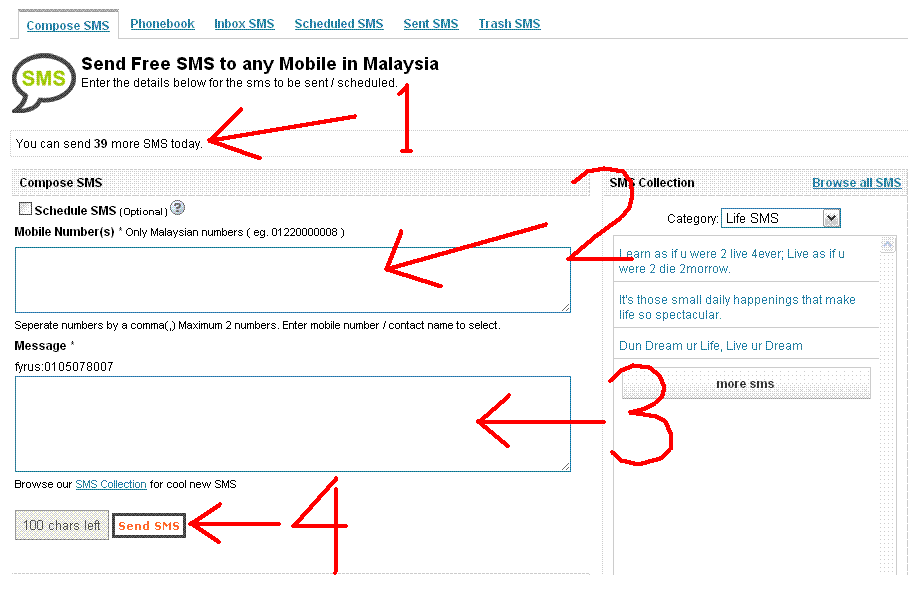
Hantar SMS percuma menggunakan MostSMS

Satu medium yang akan membuat anda rasa tersenyum melihat kredit di telefon prepaid anda masih banyak bakinya. Walaupun anda kerap menghantar sms ke rakan anda atau pun boleh lupakan bulk sms. gunakan lah mostsms ianya percuma.
pertama sekali mesti...
mostSMS login atau daftar dahulu.
dan ikuti tutorial di bawah ini


kedua
( gunakan nombor yg masih aktif / digunakan sekarang )


ketiga


keempat


dan kelima


ianya percuma memang percuma................

selamat ber sms
 kredit blog ini    fyruspyro.blogspot.com
ReAd mORe - Hantar SMS percuma menggunakan MostSMS

Ahad, 19 Disember 2010

Jumaat, 5 November 2010

Review blog didalam blog


Kalau sebelum ini bila membuat review untuk sesuatu blog,kita selalu meletakkan gambar printscreen atau pun link sahaja.Bagaimana kalau kita letakkan terus paparan blog tersebut ke blog kita.Dengan menggunakan iframe halaman blog org lain boleh dimasukkan ke blog kita.Bagaimanapun sebelum memasukkan ke blog kita tentulah dengan keizinan pemilik blog terlebih dahulu. Selain dari itu,  iframe juga dapat menampilkan video pada blog .

Berikut adalah kod untuk membuatnya:

<br /> <iframe align="left" frameborder="1" height="410" scrolling="yes" src="URL_Blog" style="border: 1px solid rgb(204, 204, 204);" width="430"></iframe><br />

copy kode diatas dan terus paste di ruangan edit html posting anda
dan hasilnya seperti ini.


Keterangan:
Align=left ,boleh tukarkan ke right atau center jika hendak frame tersebut kekanan atau tengah.
Width dan height=ubahkan saiz lebar dan tinggi mengikut keperluan.
Pada url blog masukkan url blog yang dikehendakki. 


untuk maklumat lanjut boleh lihat link kt bawah ni
idea dari blog teknik buat blog
sharing is caring kan 
ReAd mORe - Review blog didalam blog

Selasa, 2 November 2010

Belajar membuat fungsi read more secara auto dan canggih


Fungsi Read More baru ini memang agak berbeza dengan versi Read More yang lain.Versi lama kita harus meng-cut tulisan menggunakan cara manual . kode ini biasanya kita letakkan secara manual kedalam halaman posting. Untuk versi Auto Read More terbaru kali ini sepertinya lebih canggih lagi, kerana fungsinya bekerja secara automatik tanpa perlu menambahkan kode diatas.

Satu lagi keistimewaannya ialah selepas ayat READ MORE ada disertakan tajuk entri juga

Seterusnya..kehebatannya, fungsi Read More ini mampu menampilkan image pertama dalam entri dan mem-fload image yang kita letakkan di awal paragraf, meskipun gambar yang kita letakan berada di tengah atau akhir posting. Mungkin lebih senang saya sebut saja dengan fungsi image thumbnail.

Tidak hanya itu saja, kita dapat juga mengatur jumlah karakter yang ditampilkan. Disini ada 2 pilihan untuk jumlah karakter. Yang pertama, jumlah karakter yang ditampilkan jika ada image yang diikut sertakan dalam posting dan yang kedua jumlah karakter tanpa image. Masih keliru maksudnya? kita ke tutorialnya saja ok.

Penting! Yang sudah memasang Read More versi lama sebaiknya di kembalikan dulu ke seperti asal, caranya hapus kode yang berwarna merah dibawah ini (Setiap template mungkin berbeza,tinggal disesuaikan saja)

<div class='post-header-line-1'/><div class='post-body'> 
<b:if cond='data:blog.pageType == "item"'><br /> <style>.fullpost{display:inline;}</style><br /> <p><data:post.body/></p><b:else/> 
<br /> <style>.fullpost{display:none;}</style><br /> <p><data:post.body/></p><a expr:href='data:post.url'>Readmore</a><br /> </b:if><br /> <div style='clear: both;'/>

OK, kalau sudah teruskan dengan tutorial dibawah.
jika tiada kode diatas teruskan saja dibawah

Pertama, sila terus ke halaman EDIT HTML, Cari kode </head> kemudian letakan script dibawah ini di atas kode </head> tadi Kalau sudah, jangan lupa di simpan terlebih dahulu.


seterusnya copy paste saja kode dibawah ini:


<script type='text/javascript'> var thumbnail_mode = "float" ; summary_noimg = 250; summary_img = 250; img_thumb_height = 120; img_thumb_width = 120; </script><br /> <br /> <br /> <script type='text/javascript'> //<![CDATA[ /****************************************** Auto-readmore link script, version 2.0 (for blogspot) (C)2008 by Anhvo visit http://en.vietwebguide.com to get more cool hacks ********************************************/ function removeHtmlTag(strx,chop){ if(strx.indexOf("<")!=-1) { var s = strx.split("<"); for(var i=0;i<s.length;i++){ if(s[i].indexOf(">")!=-1){ s[i] = s[i].substring(s[i].indexOf(">")+1,s[i].length); } } strx = s.join(""); } chop = (chop < strx.length-1) ? chop : strx.length-2; while(strx.charAt(chop-1)!=' ' && strx.indexOf(' ',chop)!=-1) chop++; strx = strx.substring(0,chop-1); return strx+'...'; } function createSummaryAndThumb(pID){ var div = document.getElementById(pID); var imgtag = ""; var img = div.getElementsByTagName("img"); var summ = summary_noimg; if(img.length>=1) { imgtag = '<span style="float:left; padding:0px 10px 5px 0px;"><img src="'+img[0].src+'" width="'+img_thumb_width+'px" height="'+img_thumb_height+'px"/></span>'; summ = summary_img; } var summary = imgtag + '<div>' + removeHtmlTag(div.innerHTML,summ) + '</div>'; div.innerHTML = summary; } //]]> </script>

Masih di halaman EDIT HTML, tandakan pada "Expand widget template" lalu carikan kode seperti dibawah
(gunakan find untuk memudahkan kerja anda)

< data:post.body/ >


jika sudah, ganti kode < data:post.body/ > dengan semua kode dibawah ini

<b:if cond='data:blog.pageType != "item"'><br /> <div expr:id='"summary" + data:post.id'><data:post.body/></div><script type='text/javascript'>createSummaryAndThumb("summary<data:post.id/>");</script><br /> <span class='rmlink' style='float:left'><a expr:href='data:post.url'>READ MORE - <data:post.title/></a></span><br /> </b:if><br /> <b:if cond='data:blog.pageType == "item"'><data:post.body/></b:if>

(cuba pratontonkan dahulu. jika tiada error, silakan disimpan dan lihat hasilnya)


Keterangan:

var thumbnail_mode = "float"; (kita dapat memutuskan apakah letak thumbnail berada di (float) kiri atau jika tidak sila ganti dengan (no-float)
summary_noimg = 250; (Menetapkan berapa banyak karakter akan ditampilkan di posting tanpa gambar / thumbnail)
summary_img = 250; (Menetapkan berapa banyak karakter akan ditampilkan di posting dengan gambar / thumbnail)
img_thumb_height = 120; (Thumbnail 'tinggi dalam piksel)
img_thumb_width = 120; (Thumbnail 'lebar dalam piksel)

(Selamat mencoba..)
ReAd mORe - Belajar membuat fungsi read more secara auto dan canggih

Rabu, 25 Ogos 2010

Belajar cara membuat gambar beranimasi (bergerak)

create avatar

lihatlah gambar ini bertukar (animated) . mahukah anda semua tahu rahsianya. sungguh mudah untuk anda semua pelajarinya.
ReAd mORe - Belajar cara membuat gambar beranimasi (bergerak)

Khamis, 19 Ogos 2010

Tentukan jantina komputer anda


satu tutorial yg ringkas dan mudah......
adakah anda tahu rupanya komputer anda pun mempunyai jantina. tak percaya cuba buat ni.

ReAd mORe - Tentukan jantina komputer anda

Selasa, 17 Ogos 2010

Image magnify.jadikan gambar di post blog anda sungguh menarik


Salam ... semua.. hari ni nak mencuba satu tutorial baru. tak tau la menjadi ke tidak . teknik ini dipanggil image magnify. tutorial di ajar oleh blog unwanted (sharing is caring) kalau sesiapa nak belajar klik aje unwanted ni


cuba peratikan gambar dibawah ni. nampak? klik aje gambar itu.. lihat apa yang terjadi.....


(maaf sudah tidak berfungsi)
boleh klik blog unwanted untuk tutorial
amacam menarik ke..
credit untuk blog unwnted.....

mari buat sendiri (tutorial)
ReAd mORe - Image magnify.jadikan gambar di post blog anda sungguh menarik